次の満月はいつ?2026年11月24日と12月のスーパームーン
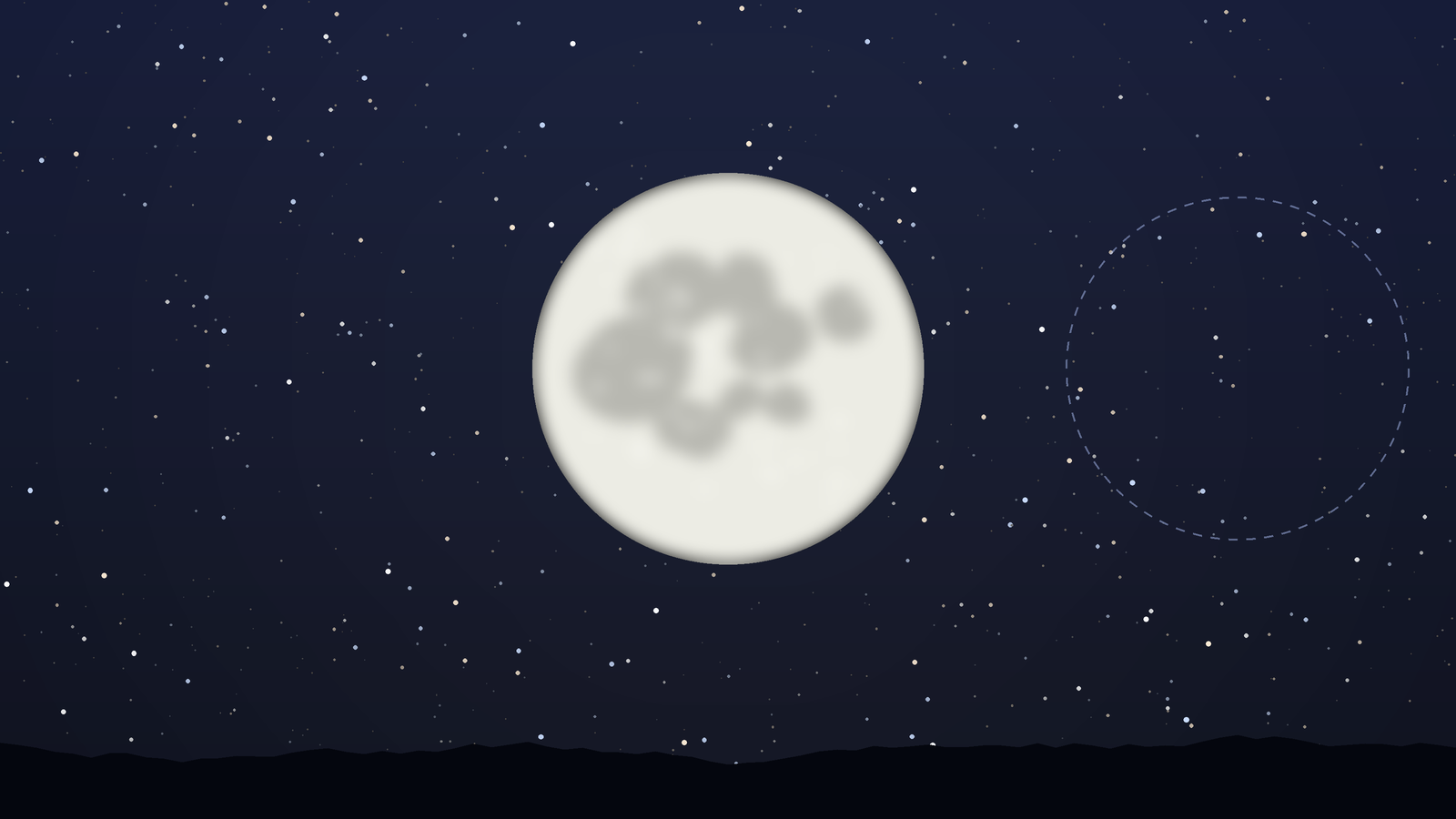
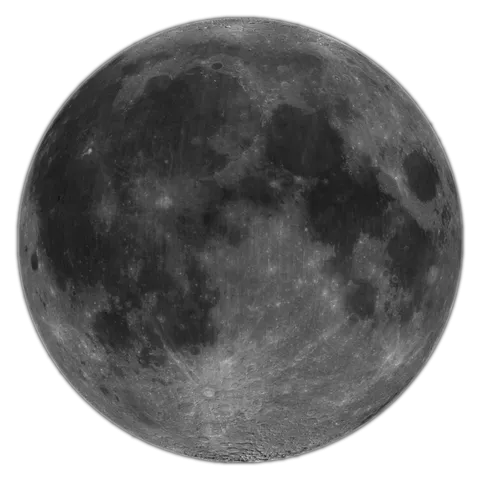
次の満月は11月24日。12月24日は2026年で地球に最も近い満月、スーパームーンです。日本時間の日付と見え方をまとめました。
部屋に惑星を
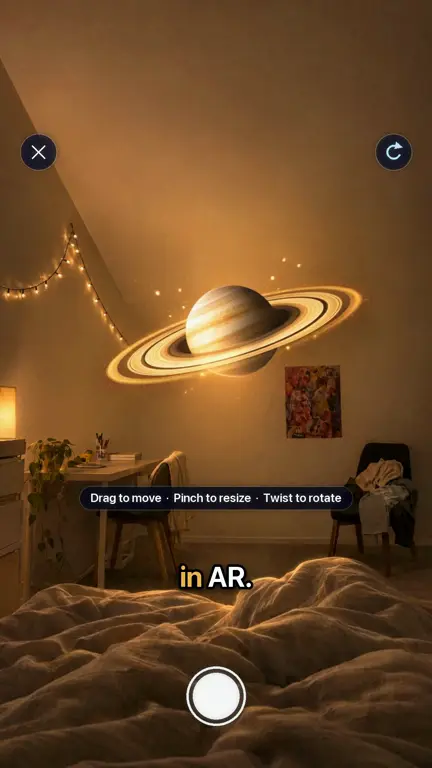
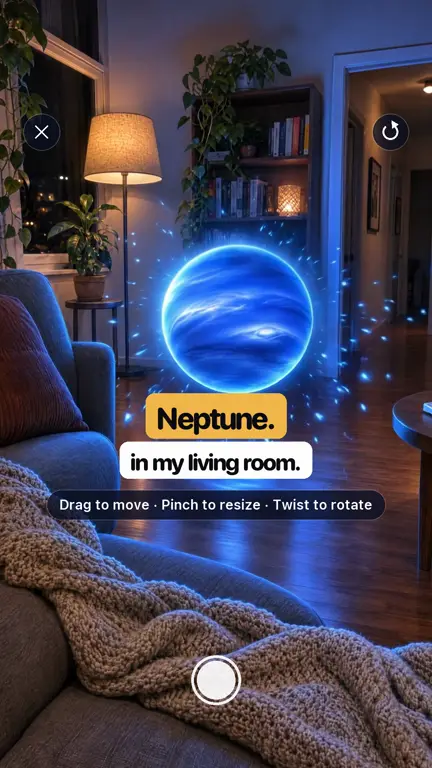
惑星を3Dで開いて床をタップすると、ARで目の前に現れます。動かして、大きさを変えて、まわりを歩いて、写真を撮りましょう。
iOS 18.6以降のiPhoneに対応
使い方
土星、木星、月など好きな天体を選んで3Dで表示します。ドラッグで回転、ピンチで拡大できます。
「部屋に置く」をタップし、カメラを床やテーブルに向けて、置きたい場所をタップします。
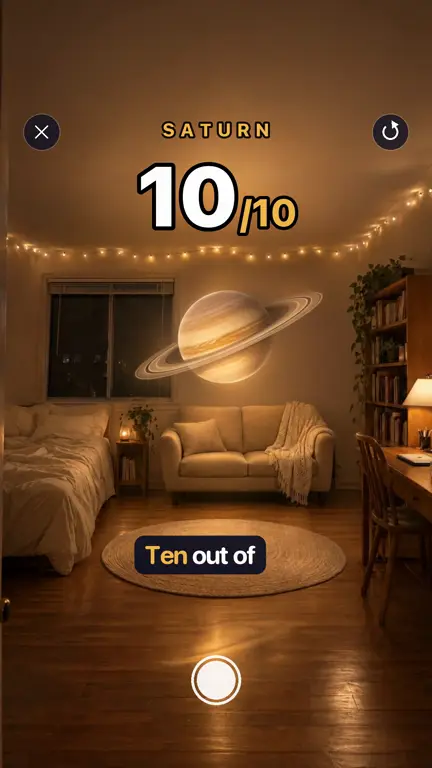
大きさと向きをちょうどよく整えたら、写真を撮ります。
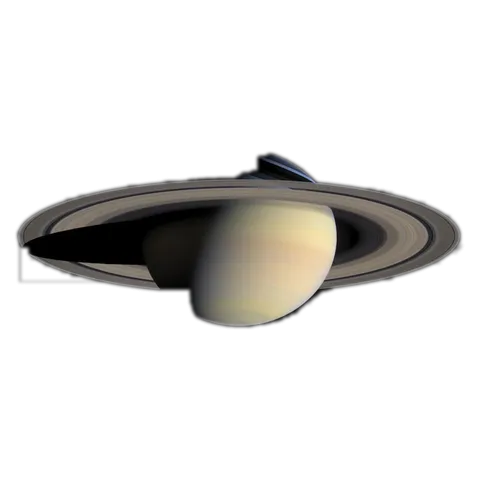
土星を回して環を真上から眺めたり、木星の大赤斑を探したり。
ギャラリーの写真を空で見つけた天体にピン留めすると、次に見たときもそこに残っています。
キッチンのテーブルに惑星があれば、大きさや環、色の話がぐっとしやすくなります。
FAQ
Planet Finderで惑星を開き、「部屋に置く」をタップしてから平らな面をタップします。惑星がカメラの映像に現れ、あなたが動いてもその場にとどまります。
Planet Finderが動作するすべてのiPhone、つまりiOS 18.6以降のiPhoneです。
毎日、一定回数のARセッションを無料で使えます。ProではARが無制限になり、AR写真の保存と共有もできます。
惑星は本物の探査機写真をもとに作られています。部屋の中での大きさは自由に決められます。
ブログ
次の満月は11月24日。12月24日は2026年で地球に最も近い満月、スーパームーンです。日本時間の日付と見え方をまとめました。
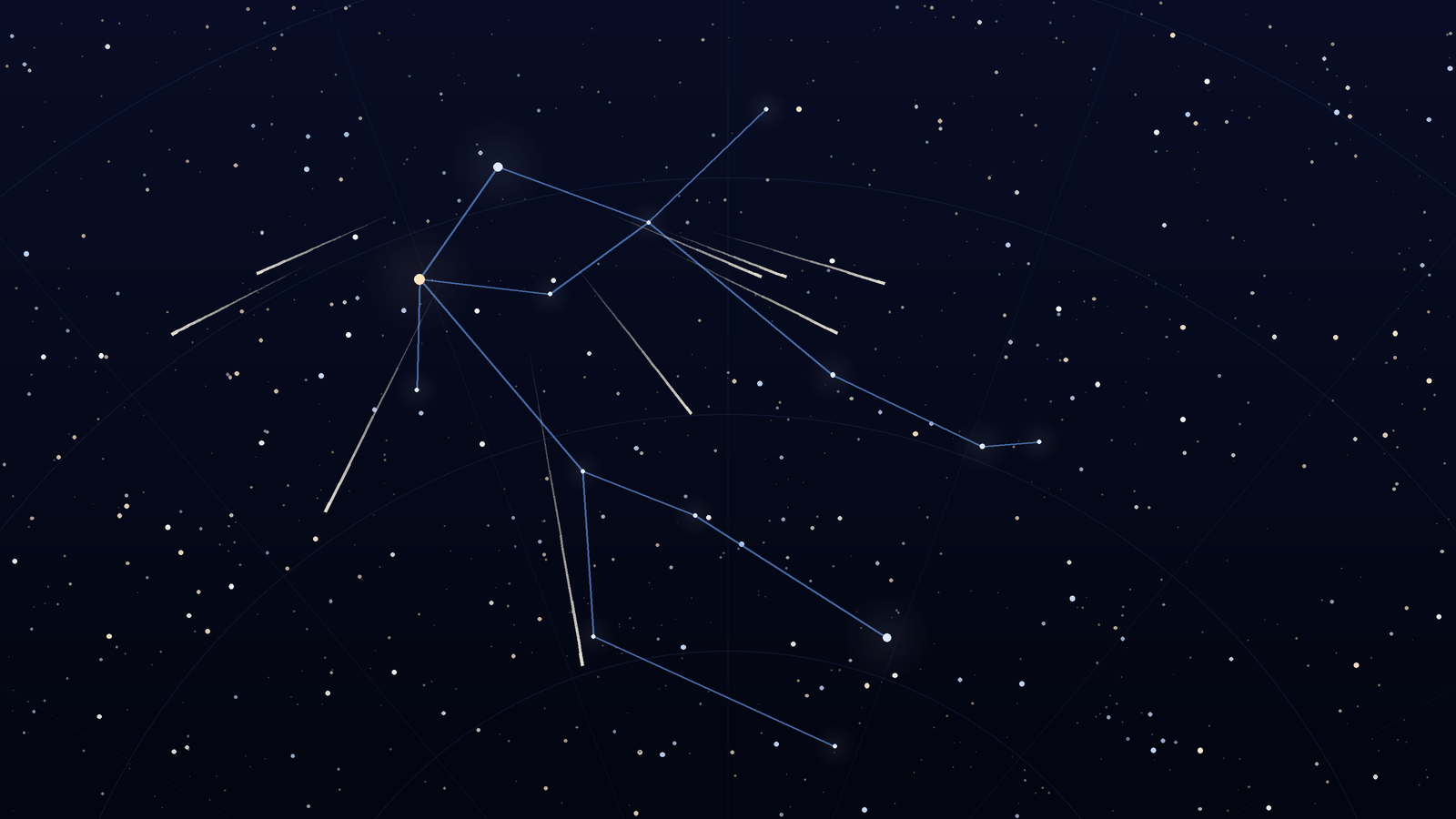
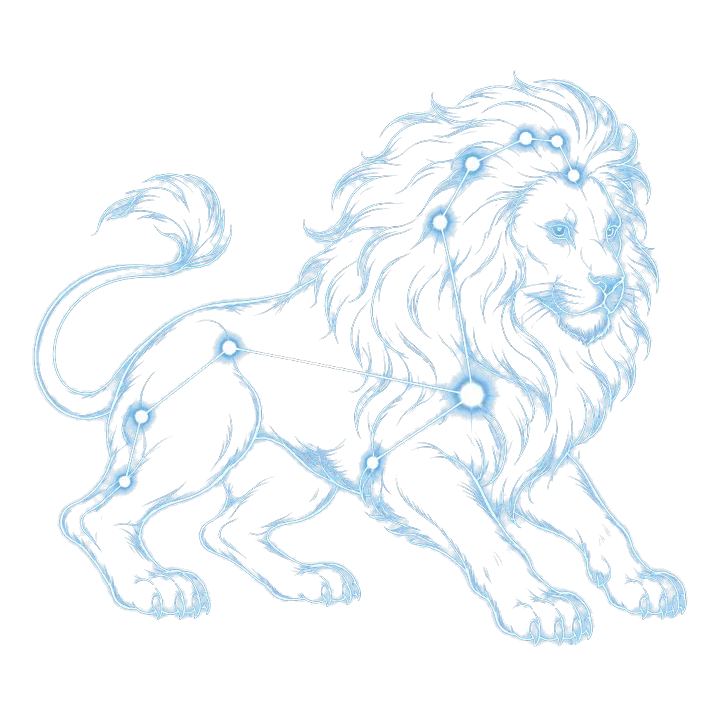
2026年のふたご座流星群は月明かりがない絶好の年。12月13日の夜から14日の明け方、2時ごろが最も見やすくなります。
Planet Finderを無料でダウンロードして、今あなたの頭上で輝いているものを確かめましょう。
iOS 18.6以降のiPhoneに対応